

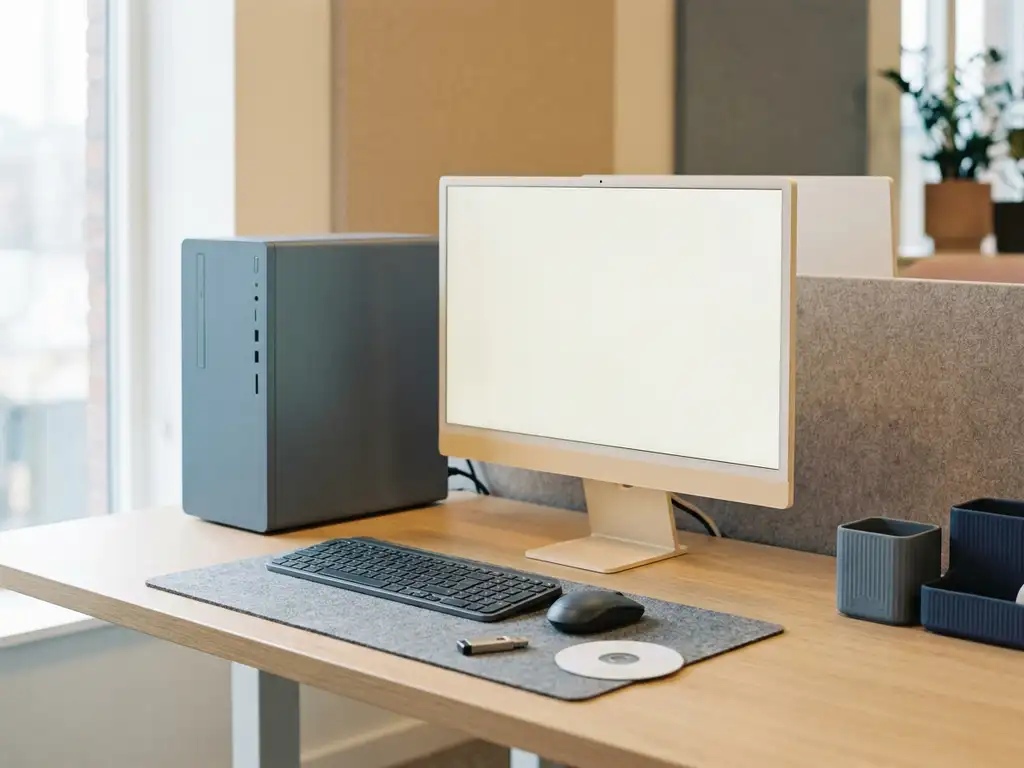
Ein Stand-Alone-PC ohne Netzwerkanbindung wird eingerichtet, indem Betriebssystem, Treiber und Software vollständig über lokale Medien wie USB-Sticks oder DVDs installiert werden. Das gilt für Einzelplatz-Systeme in Produktionsumgebungen, Laboren oder sicherheitskritischen Bereichen, wo eine Netzwerkverbindung technisch nicht vorgesehen oder ausdrücklich unerwünscht ist. Die folgenden Abschnitte beantworten die wichtigsten Fragen rund um Planung, Installation und Betrieb eines solchen Systems.
Welche Hardware und Software wird für einen Stand-Alone-PC benötigt?
Für einen Stand-Alone-PC wird dieselbe Grundausstattung benötigt wie für jeden anderen Desktop-Rechner: ein Gehäuse mit Netzteil, Prozessor, Arbeitsspeicher, Massenspeicher und ein Betriebssystem. Der entscheidende Unterschied liegt darin, dass alle benötigten Komponenten und Softwarepakete von Anfang an vollständig verfügbar sein müssen, weil nachträgliche Downloads nicht möglich sind.
Bei der Hardwareauswahl sollte man sich an den konkreten Anforderungen der geplanten Anwendung orientieren. Ein Standalone-System für industrielle Steuerungssoftware hat andere Anforderungen als ein Einzelplatz-PC für Bildbearbeitung oder Buchhaltung. Wichtig ist, dass die Hardware gut dokumentiert ist und die Treiber für das gewählte Betriebssystem offline verfügbar sind, bevor die Einrichtung beginnt.
Auf der Softwareseite gehören zur Grundausstattung:
- Ein Installationsmedium für das Betriebssystem (USB-Stick oder DVD)
- Alle benötigten Gerätetreiber, vorab heruntergeladen und auf einem separaten Datenträger gespeichert
- Die Anwendungssoftware, die auf dem System betrieben werden soll
- Aktuelle Offline-Updatepakete für das Betriebssystem
- Ein Lizenzschlüssel, der keine Online-Aktivierung erfordert, oder eine Möglichkeit zur Offline-Aktivierung
Wer ein Standalone-System mit Windows betreiben möchte, sollte vorab prüfen, ob die gewählte Windows-Edition eine Offline-Aktivierung unterstützt oder ob ein KMS-Server im lokalen Netz vorhanden ist.
Wie wird das Betriebssystem auf einem PC ohne Netzwerkzugang installiert?
Das Betriebssystem wird auf einem PC ohne Netzwerkzugang über ein bootfähiges lokales Medium installiert, typischerweise einen USB-Stick oder eine DVD. Der Installationsprozess selbst unterscheidet sich kaum von einer normalen Installation, solange das Installationsmedium vollständig und das BIOS korrekt konfiguriert ist.
Die Vorbereitung findet auf einem anderen, netzwerkfähigen Rechner statt. Dort wird das ISO-Image des Betriebssystems heruntergeladen und mit einem Tool wie Rufus auf einen USB-Stick geschrieben. Anschließend wird der Stick auf den Zielrechner übertragen.
Beim Installationsvorgang selbst sind folgende Punkte zu beachten:
- Im BIOS oder UEFI die Bootreihenfolge so einstellen, dass der USB-Stick oder das optische Laufwerk an erster Stelle steht.
- Den Installationsassistenten starten und Sprache, Tastaturlayout und Zeitzone festlegen.
- Wenn das System nach einer Netzwerkverbindung fragt, diese Option überspringen. Bei Windows 11 Home kann das einen zusätzlichen Schritt erfordern, da Microsoft standardmäßig eine Microsoft-Konto-Anmeldung voraussetzt. Mit dem Befehl OOBEBYPASSNRO in der Eingabeaufforderung lässt sich dieser Schritt umgehen.
- Partitionierung und Zieldatenträger auswählen und die Installation abschließen.
Nach dem ersten Start befindet sich das System in einem Grundzustand ohne Treiber und Updates. Der nächste Schritt ist die Treiberinstallation.
Wie werden Treiber und Updates ohne Internetverbindung eingespielt?
Treiber und Updates werden auf einem Stand-Alone-PC über lokale Datenträger eingespielt. Alle notwendigen Treiberpakete und Updatepakete müssen vorab auf einem anderen Rechner heruntergeladen und auf einem USB-Stick bereitgestellt werden.
Für Treiber empfiehlt es sich, direkt auf den Webseiten der Hardwarehersteller die passenden Pakete für das jeweilige Betriebssystem herunterzuladen, bevor die Einrichtung beginnt. Chipsatztreiber, Grafiktreiber, Audio- und Netzwerktreiber (auch wenn das Netzwerk nicht genutzt wird, kann der Treiber für interne Funktionen relevant sein) sowie Treiber für angeschlossene Peripherie gehören zur Standardausstattung.
Für Windows-Updates gibt es mehrere Wege:
- Der Microsoft Update Catalog erlaubt es, einzelne Updatepakete als MSU- oder CAB-Dateien herunterzuladen und manuell zu installieren.
- Mit den Windows Server Update Services (WSUS) lassen sich Updates zentral für mehrere Rechner bereitstellen, was sich vor allem in Unternehmensumgebungen lohnt.
- Das Tool DISM (Deployment Image Servicing and Management) ermöglicht es, Updates direkt in ein Windows-Image zu integrieren, bevor die Installation überhaupt stattfindet.
Wer mehrere Standalone-Systeme regelmäßig aktualisieren muss, profitiert davon, ein vorkonfiguriertes Basis-Image mit bereits integrierten Updates zu erstellen und dieses für alle Neuinstallationen zu verwenden. Weiterführende Informationen zur Windows-Administration und zum Microsoft-Know-how von Thönnes helfen dabei, den richtigen Ansatz für die eigene Umgebung zu wählen.
Wie richtet man Benutzerkonten auf einem Standalone-System ein?
Benutzerkonten auf einem Standalone-PC werden lokal über die Windows-Kontoverwaltung eingerichtet, ohne Anbindung an ein Active Directory oder Microsoft-Konto. Das System arbeitet ausschließlich mit lokalen Konten, die direkt auf dem Rechner gespeichert sind.
Nach der Installation empfiehlt es sich, zunächst ein lokales Administratorkonto mit einem sicheren Passwort einzurichten und anschließend für den täglichen Betrieb ein Standardkonto ohne Administratorrechte zu verwenden. Das reduziert das Risiko unbeabsichtigter Systemänderungen erheblich.
Die Einrichtung erfolgt über Einstellungen / Konten / Familie und andere Benutzer. Dort lassen sich neue lokale Konten anlegen, Passwörter vergeben und Kontotypen festlegen. Für sensible Umgebungen lohnt es sich, die Passwortrichtlinien über die lokale Sicherheitsrichtlinie (secpol.msc) zu verschärfen, etwa durch Mindestlänge, Komplexitätsanforderungen und Sperren nach Fehleingaben.
Welche Sicherheitsmaßnahmen sind für einen Stand-Alone-PC sinnvoll?
Ein PC ohne Netzwerkanbindung ist nicht automatisch sicher. Physischer Zugang, USB-Anschlüsse und lokale Schwachstellen im Betriebssystem bleiben relevante Angriffsvektoren, auch ohne Internetverbindung. Gezielte Sicherheitsmaßnahmen sind deshalb auch für isolierte Systeme sinnvoll. Wer sich einen umfassenden Überblick über IT-Sicherheit und geeignete Schutzmaßnahmen verschaffen möchte, findet bei Thönnes weiterführende Informationen dazu.
Zu den wichtigsten Maßnahmen gehören:
- BIOS-Passwort setzen, um unbefugtes Booten von externen Medien zu verhindern
- USB-Ports deaktivieren oder einschränken, wenn keine externen Datenträger benötigt werden
- Festplattenverschlüsselung aktivieren, etwa über BitLocker, um den Datenzugriff bei physischem Diebstahl zu unterbinden
- Regelmäßige Offline-Updates einspielen, um bekannte Sicherheitslücken im Betriebssystem zu schließen
- Nicht benötigte Dienste und Softwarekomponenten deaktivieren, um die Angriffsfläche zu verringern
- Virenschutz auch ohne Internetverbindung nutzen, mit regelmäßig aktualisierten Signaturdateien über lokale Medien
Besonders in industriellen oder sicherheitskritischen Umgebungen, wo Stand-Alone-PCs häufig eingesetzt werden, sollte ein klares Verfahren für den Datenaustausch über externe Medien definiert sein. Unkontrollierter USB-Zugang ist in solchen Umgebungen ein häufig unterschätztes Risiko.
Wann sollte ein Stand-Alone-PC professionell eingerichtet werden?
Eine professionelle Einrichtung ist dann sinnvoll, wenn das System in einem sicherheitskritischen Umfeld betrieben wird, spezielle Softwareanforderungen erfüllen muss oder wenn die interne IT-Kompetenz für eine korrekte Offline-Konfiguration nicht ausreicht. Fehler bei der Ersteinrichtung lassen sich auf einem isolierten System nachträglich schwerer beheben, weil keine Remote-Unterstützung über das Netz möglich ist.
Typische Situationen, in denen externe Unterstützung Sinn ergibt:
- Einrichtung von Systemen in Produktions- oder Laborumgebungen mit spezifischen Compliance-Anforderungen
- Integration von Spezialsoftware, die eine genaue Abstimmung mit Hardware und Betriebssystem erfordert
- Einrichtung mehrerer identischer Standalone-Systeme, bei denen ein standardisiertes Image-Verfahren Zeit spart
- Situationen, in denen Sicherheitsrichtlinien dokumentiert und nachweisbar umgesetzt werden müssen
So unterstützt Thönnes bei der Einrichtung von Stand-Alone-Systemen
Thönnes Datensysteme GmbH übernimmt die vollständige Einrichtung von Einzelplatz-PCs ohne Netzwerkanbindung, von der Planung über die Betriebssysteminstallation bis zur Konfiguration von Benutzerkonten und Sicherheitsrichtlinien. Als herstellerunabhängiger IT-Dienstleister aus München empfiehlt Thönnes die Lösung, die zum jeweiligen Einsatzszenario passt, ohne an bestimmte Produkte gebunden zu sein.
Das Leistungsangebot umfasst konkret:
- Offline-Installation und Konfiguration von Windows-Systemen, inklusive Treibern und Updates
- Erstellung standardisierter Images für mehrere identische Standalone-Systeme
- Einrichtung lokaler Benutzerkonten und Sicherheitsrichtlinien nach individuellen Anforderungen
- Onsite-Betreuung vor Ort im Großraum München sowie remote, wo technisch möglich
- Beratung zu Sicherheitsmaßnahmen für isolierte Systeme in sensiblen Umgebungen
Wer einen Stand-Alone-PC zuverlässig und sicher einrichten lassen möchte, kann direkt Kontakt mit dem Thönnes-Team aufnehmen und eine individuelle Beratung anfragen.
Ähnliche Artikel
- Welche Herausforderungen gibt es bei der Verwaltung von Benutzerkonten?
- Was gehört zum Mobile-Device-Support in Unternehmen?
- Wie werden Useraccounts im Unternehmen sicher verwaltet?
- Was ist First Level Support? Eine Definition für Unternehmen
- Welche Vorteile bietet ein strukturiertes Ticketsystem für Unternehmen?